地图选点怎么操作:拖动图钉设置目标位置
地图编辑页长这样
从虚拟定位页面选中目标应用后,进入地图编辑界面。这是整个虚拟定位功能的核心页面:
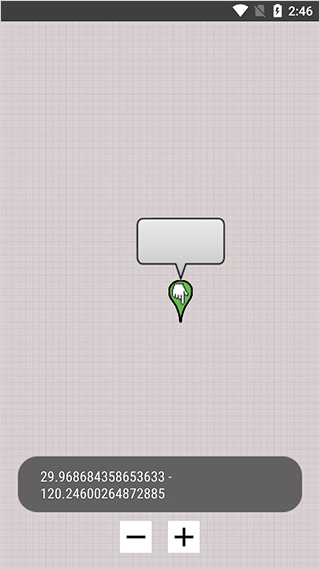
页面元素很简单:
- 中央的图钉:当前位置标记,拖动它就是在改变虚拟位置;
- 底部的坐标条:显示图钉所在位置的经纬度数值;
- 下方的加减按钮:缩放地图,用于大范围移动与精确定位。
设置流程
- 粗定位:缩放地图到目标城市,拖动图钉到大致区域;
- 精定位:放大地图,把图钉挪到具体的街道或建筑;
- 核对坐标:底部坐标条实时显示当前经纬度,可以与目标位置核对;
- 保存返回:编辑完成后返回上一页,应用的位置即从真实位置变为编辑后的位置,页面会弹出设置成功的提示。
两个实用细节
坐标可以直接抄:如果目标位置有现成经纬度(比如从地图工具查到的坐标),把图钉拖到坐标条显示的数值一致即可,不必肉眼对准。
设置成功的判定以提示为准:返回上一页时出现成功提示才算生效。如果没弹提示,重新进入编辑页确认后再返回。
改完了为什么应用里还是老位置
按顺序排查:
- 应用仍在前台运行:位置信息多在定位请求时读取,把虚拟环境内的应用完全杀掉重开再测;
- 应用用的是网络定位:Wi-Fi 与基站定位引擎管不到,原理与对策见虚拟定位的原理与 IP 定位的边界;
- 改的是另一个应用:定位按应用生效,确认你在虚拟定位页选对了目标,见分应用定位。
合规提醒
修改定位信息可能违反目标应用的服务条款,请仅在学习研究等正当场景下使用该功能,并遵守当地法规,相关边界讨论见虚拟环境检测提醒与账号安全。