首次打开黑盒:主界面四个分区与空状态说明
主界面长什么样
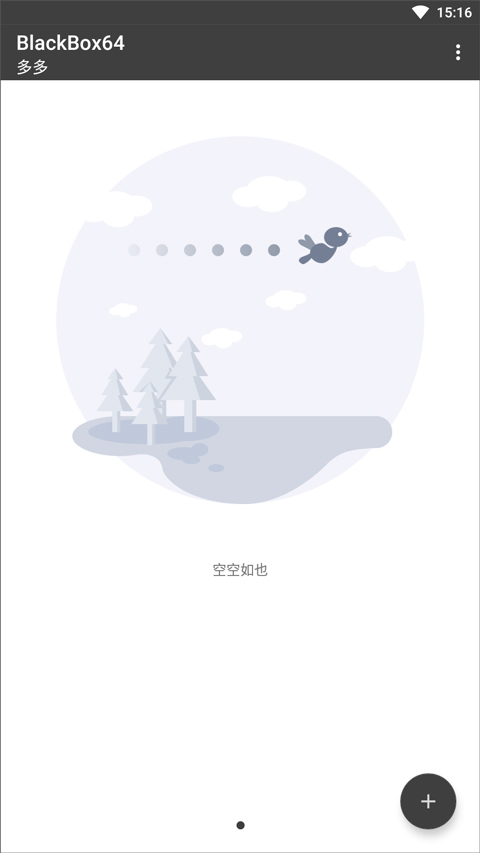
首次打开会看到一个近乎空白的主界面:大面积留白配一只小鸟插画,中间一行「空空如也」,仅此而已。这不是加载失败,而是还没有任何应用被装进虚拟环境。主界面的真实样貌:
四个分区,各管一件事
顶部栏(用户区):左侧显示引擎名称与当前用户名。点击这里可以给用户添加备注、切换用户,所有多开分身都以用户为单位管理,详见用户备注与切换。
中部(应用列表区):装进当前用户的所有虚拟应用都以图标形式平铺在这里,左侧边缘往右滑动可以翻页——每翻一页就是一个新的克隆入口,这是社区教程里「原则上无限制多开」的操作基础。
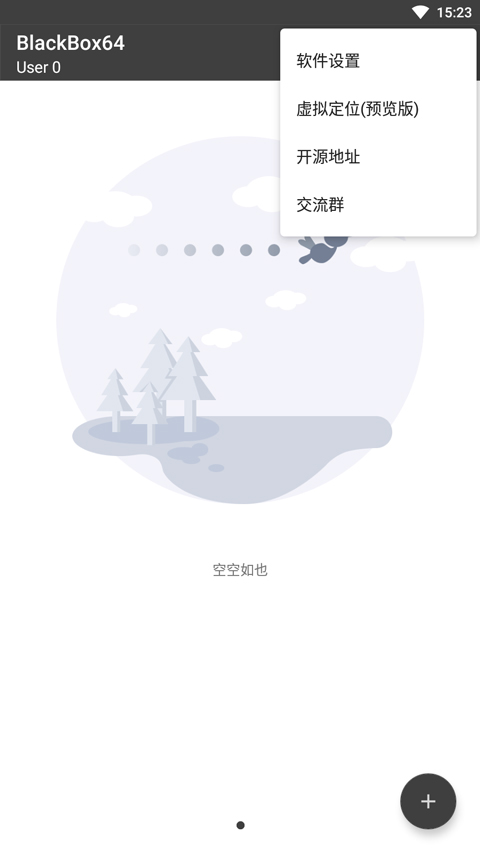
右上角(三点菜单):点开是四个入口——软件设置、虚拟定位(预览版)、开源地址、交流群。虚拟环境的所有高级功能都从这个菜单进:
右下角(加号按钮):添加应用的总入口,点进去选择要把哪个应用装进虚拟环境,详见添加应用。
建议的第一次操作顺序
- 点右上角三点 → 软件设置,浏览一遍开关(Xposed、GMS、隐藏选项、守护进程都在这里,先混个脸熟,暂不开启);
- 回到主界面点右下角加号,把第一个应用装进黑盒;
- 装好后长按图标试试「创建快捷方式」,以后从桌面一步直达。
完成这三步,基础使用就通了。接下来按需进入各功能分组深入。